Raza Italiana Cosas de la terra nostra
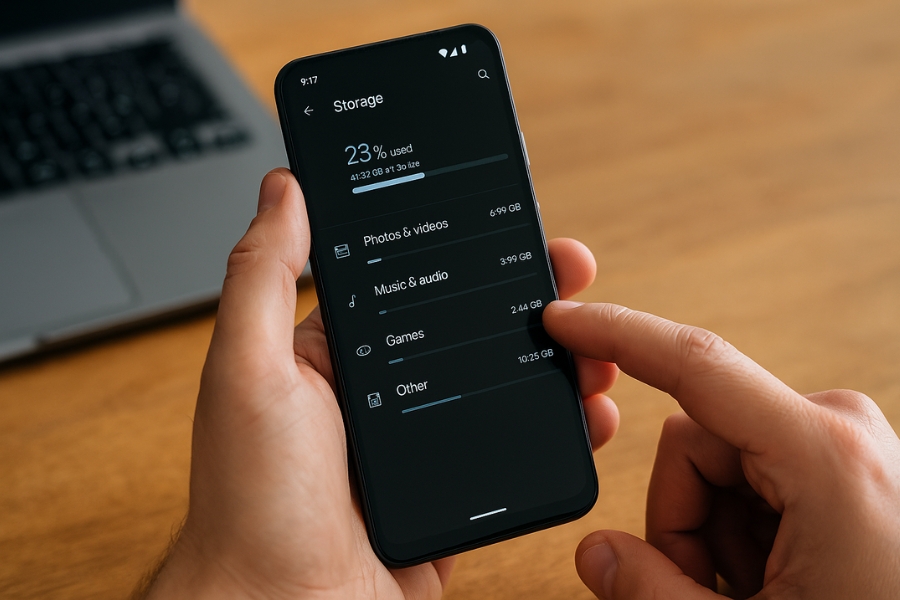
¿Sentís que tu celular se llena de espacio aunque no tengas tantas fotos o videos? ¿Te aparece el mensaje de “almacenamiento casi lleno” pero no sabés qué borrar?
Podría haber un archivo oculto que está consumiendo memoria sin que lo notes.
Te recomendamos: Si tu celular está lento, probá este ajuste antes de pensar en cambiarlo
Este archivo no es malicioso, pero sí puede acumularse con el tiempo y ocupar varios gigas.
Por suerte, hay una forma simple de encontrarlo y eliminarlo para liberar espacio de inmediato.
¿Cuál es ese archivo oculto?
El archivo que suele ocupar tanto espacio es el archivo de caché de WhatsApp y otras aplicaciones de mensajería, como Telegram.
Estas apps almacenan copias temporales de fotos, videos, audios y documentos que te envían, incluso si no los abrís.
También guardan miniaturas de imágenes, stickers y hasta datos de voz que ya ni recordás.
Todo esto se guarda en una carpeta interna que no aparece cuando revisás las fotos o archivos desde la galería.
Por eso, aunque vos borres las fotos visibles, estos archivos siguen ocupando lugar.
¿Cómo encontrarlo y eliminarlo?
En celulares Android:
-
Abrí el Administrador de Archivos
Si tu celular no lo tiene, podés instalar uno como Files by Google. -
Buscá la carpeta de WhatsApp
Andá a:Almacenamiento interno > Android > media > com.whatsapp > WhatsApp > Media -
Entrá a cada subcarpeta
Ahí vas a ver carpetas como WhatsApp Images, WhatsApp Video, WhatsApp Voice Notes, etc.
Entrá una por una y borrá lo que no necesitás. Incluso si ya lo habías visto en la galería, puede haber archivos duplicados u ocultos. -
Carpeta .Statuses
Dentro de Media también hay una carpeta llamada .Statuses. Está oculta y guarda los estados de tus contactos que viste. Podés borrarla sin problemas. -
Caché de la app
-
Andá a Configuración > Aplicaciones > WhatsApp
-
Tocá en Almacenamiento y luego en Borrar caché
-
Esto no borra tus chats ni archivos importantes, solo limpia archivos temporales.
En iPhone:
En iPhone no podés ver tan fácilmente estas carpetas ocultas, pero sí podés liberar espacio desde la app:
-
Abrí Configuración > General > Almacenamiento del iPhone
-
Buscá WhatsApp
-
Tocá en Revisar archivos grandes y Administrar almacenamiento
Ahí podés borrar elementos innecesarios sin perder chats.
Tips y consejos:
-
Revisá Telegram también: Aunque es más liviana, también guarda archivos en carpetas ocultas.
-
No borres “Datos” si no hacés copia de seguridad: Solo eliminá caché o archivos que ya viste o descargaste.
-
Hacé esto una vez al mes: Vas a notar una gran diferencia en el espacio disponible.
-
Usá aplicaciones confiables como Files de Google: Te sugiere qué podés borrar sin riesgos.
-
Activá la opción de no descargar automáticamente: En Ajustes de WhatsApp > Almacenamiento y datos, desactivá la descarga automática de fotos, videos y audios.
Ahora que sabés de este archivo oculto, podés recuperar varios gigas en tu celular en solo unos minutos.
Hacelo cada tanto y vas a mantener tu teléfono más liviano, rápido y sin necesidad de andar comprando más espacio.